Bestellungen bearbeiten
Vom Eingang bis zur Zustellung: Zahlung verbuchen, versenden, Adressen ändern, Notizen und Tags.
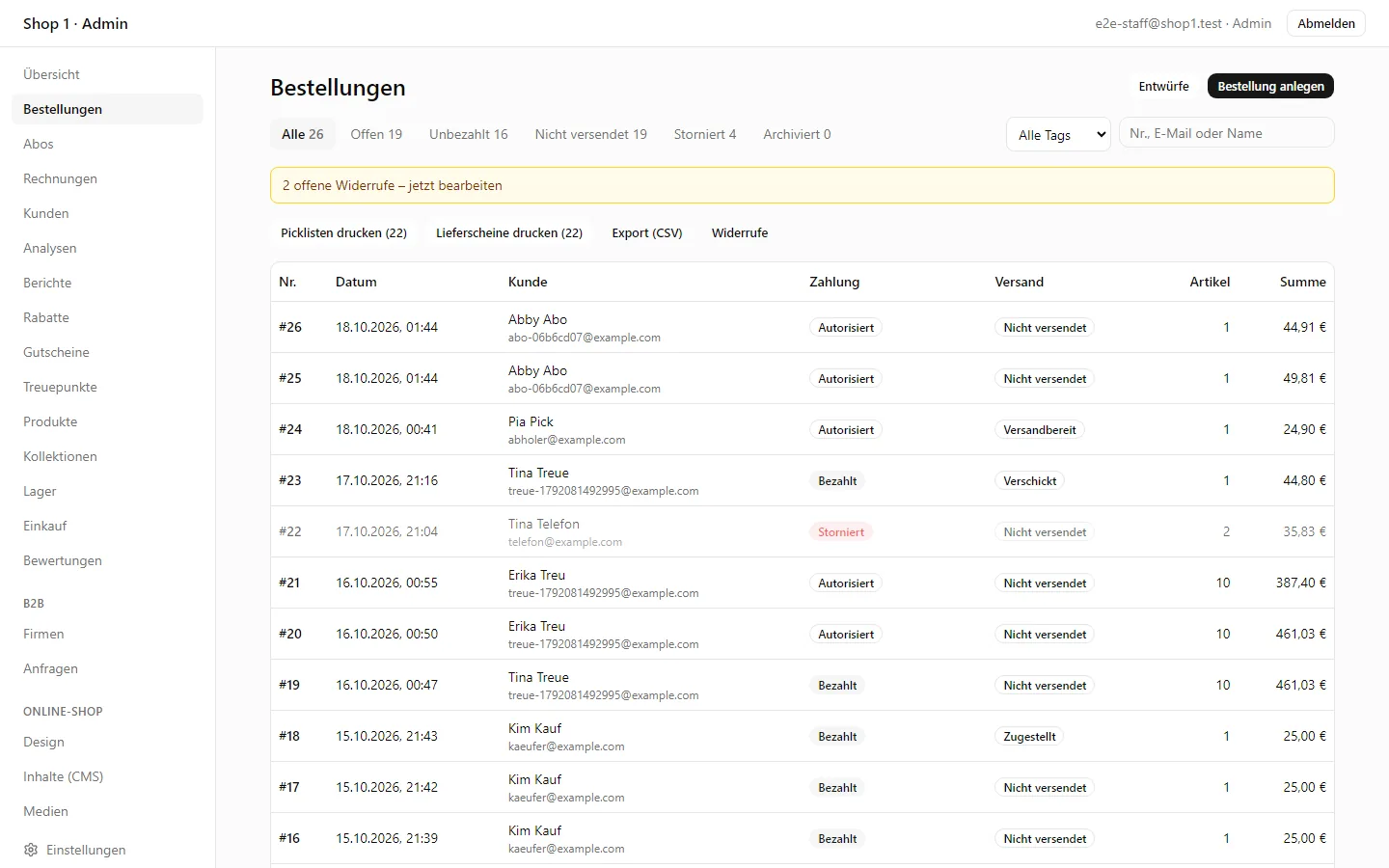
Unter Bestellungen findest du alle Bestellungen mit Reitern wie Offen, Unbezahlt, Nicht versendet und Storniert. Über der Liste druckst du Picklisten und Lieferscheine für alle offenen Bestellungen auf einmal oder exportierst sie als CSV.
#Eine Bestellung im Detail
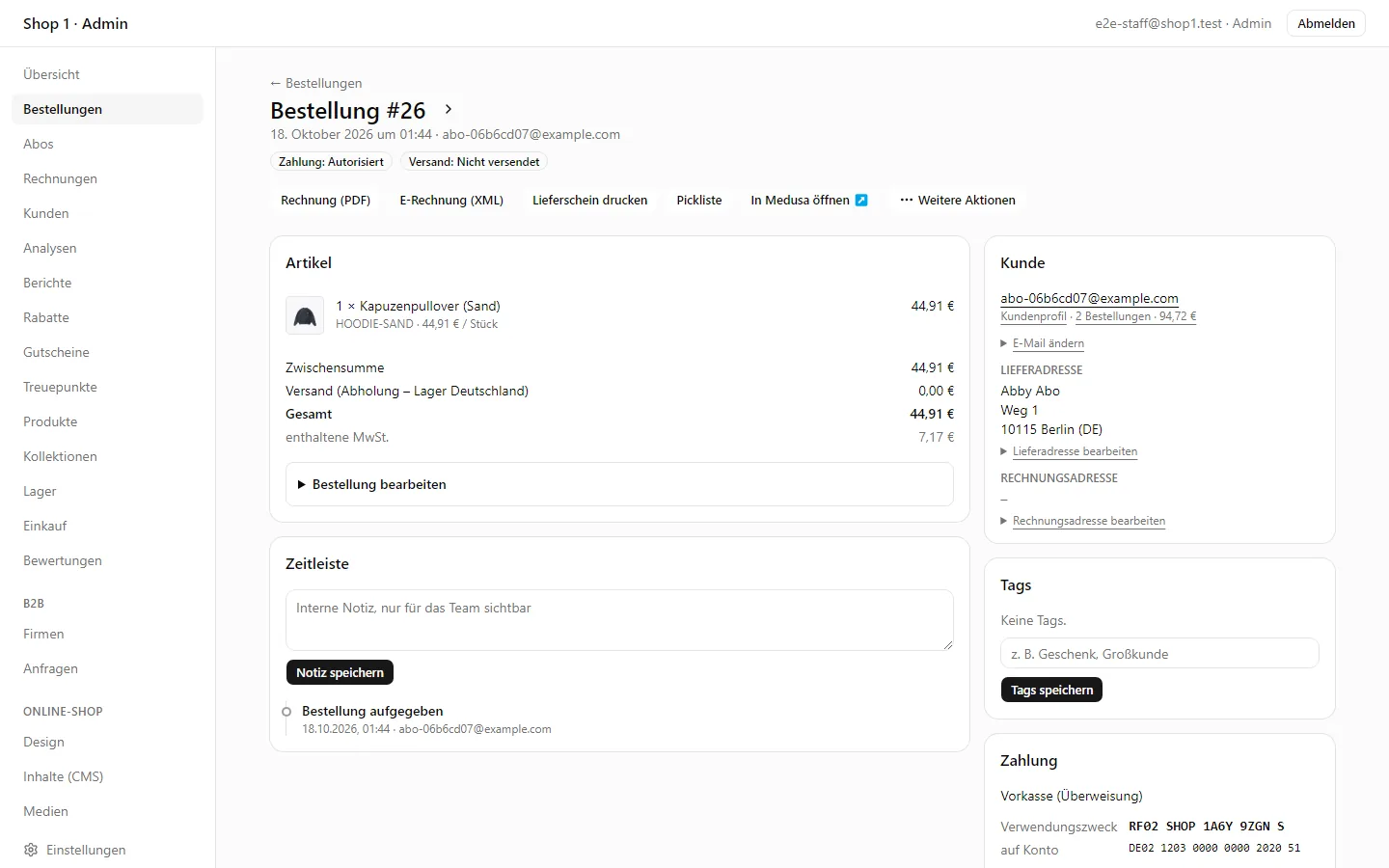
Oben stehen Zahlungs- und Versandstatus sowie die Dokumente: Rechnung (PDF), E-Rechnung (XML), Lieferschein, Pickliste.
#Zahlung verbuchen
Bei Vorkasse wartet die Bestellung auf die Überweisung. Jede Bestellung hat einen eigenen Verwendungszweck (RF…), damit du Zahlungen sicher zuordnest. Ist das Geld da: Zahlungseingang verbuchen. Karten- und PayPal-Zahlungen über Stripe sind automatisch bezahlt.
#Versenden
Versenden öffnet den Versanddialog: Artikel wählen (Teillieferungen sind möglich), Sendungsnummer eintragen, fertig. Die Kund:in bekommt die Versandmail mit Sendungsverfolgung.
#Ändern
- Bestellung bearbeiten: Mengen ändern, Artikel hinzufügen. Eine Preisdifferenz wird nachgefordert oder erstattet.
- Liefer- und Rechnungsadresse, E-Mail und Tags lassen sich direkt bearbeiten.
- Zeitleiste: Alles, was passiert ist, plus interne Notizen für dein Team.
#Stornieren und erstatten
Bestellung stornieren gibt reservierten Bestand frei und erstellt bei bezahlten Bestellungen eine Gutschrift. Erstattungen gehen auf das ursprüngliche Zahlungsmittel – oder als Guthaben in das Kundenkonto. Mehr unter Widerrufe und Erstattungen.
#Packstation
Für das Lager gibt es eine eigene Packstation: Bestellung scannen, Artikel abhaken, Sendungsnummer erfassen. Den Zugang per Link findest du unter Einstellungen → Packstation.
Zuletzt aktualisiert am 21. Oktober 2026