Kollektionen
Produkte gruppieren – von Hand oder automatisch nach Regeln wie Titel, Tag oder Preis.
Kollektionen gruppieren Produkte für Navigation, Startseite und Filter, z. B. „Neu“, „Sale“ oder „Hosen“. Unter Kollektionen → Kollektion anlegen wählst du zwischen zwei Arten.
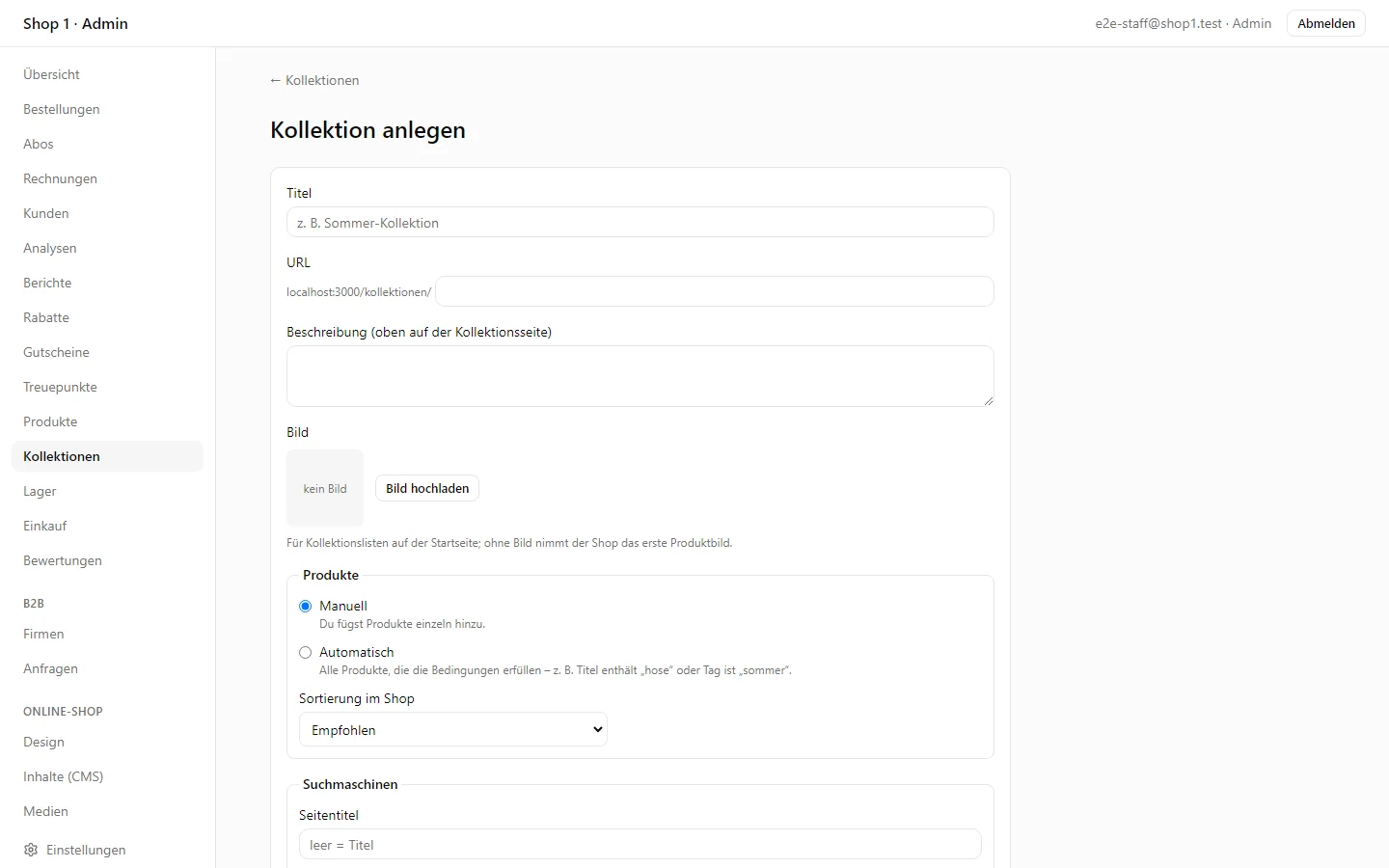
#Manuell
Du fügst Produkte einzeln hinzu. Gut für kuratierte Auswahl wie „Unsere Lieblinge“.
#Automatisch
Wie Shopifys Smart Collections: Alle Produkte, die deine Bedingungen erfüllen, gehören automatisch dazu – auch neue.
- Bedingungen auf Titel, Typ, Marke, Tag, Kategorie, Preis, Streichpreis, „im Angebot“, Gewicht, Bestand, Variantentitel, Optionswert, Produktfelder oder Alter in Tagen.
- Vergleich mit ist gleich, ist nicht, enthält, enthält nicht, beginnt mit, endet mit, größer, kleiner, ist leer.
- Verknüpfung: alle Bedingungen müssen zutreffen – oder eine reicht.
- Bis zu 30 Bedingungen; die passenden Produkte siehst du live während der Eingabe.
Beispiele
| Kollektion | Bedingungen |
|---|---|
| Hosen | Titel enthält „hose“ |
| Sale | im Angebot ist wahr |
| Neu | Alter in Tagen kleiner 30 |
| Sommer unter 50 € | Tag ist gleich „sommer“ und Preis kleiner 50 |
#Darstellung im Shop
- Beschreibung und Bild erscheinen oben auf der Kollektionsseite und in Kollektionslisten.
- Sortierung im Shop: Empfohlen, Neueste, Preis auf-/absteigend, Name, Bestseller (meistverkauft der letzten 90 Tage).
- Filter: Kund:innen filtern nach Optionen (Größe, Farbe), Preis, Verfügbarkeit, Marke, Bewertung („ab 4 Sternen“) und Aktionen (Angebote, Neu – jünger als 30 Tage –, Bestseller). Eigene Produktfelder wie Material werden zum Filter, wenn du unter Einstellungen → Produktfelder Als Filter anhakst. Ein Filter erscheint, sobald die Produkte der Kollektion mindestens zwei verschiedene Werte haben.
- Suchmaschinen: eigener Seitentitel und Beschreibung.
- Die URL ist
/kollektionen/<handle>; ändert sie sich, entsteht automatisch eine Weiterleitung.
Zuletzt aktualisiert am 8. November 2026