Zahlungsarten
Vorkasse mit GiroCode, Stripe (Karte, Apple/Google Pay, Klarna, SEPA) und PayPal mit deinen eigenen Konten, Kauf auf Rechnung für Firmen.
Welche Zahlungsarten an der Kasse erscheinen, siehst und steuerst du unter Einstellungen → Zahlungen.
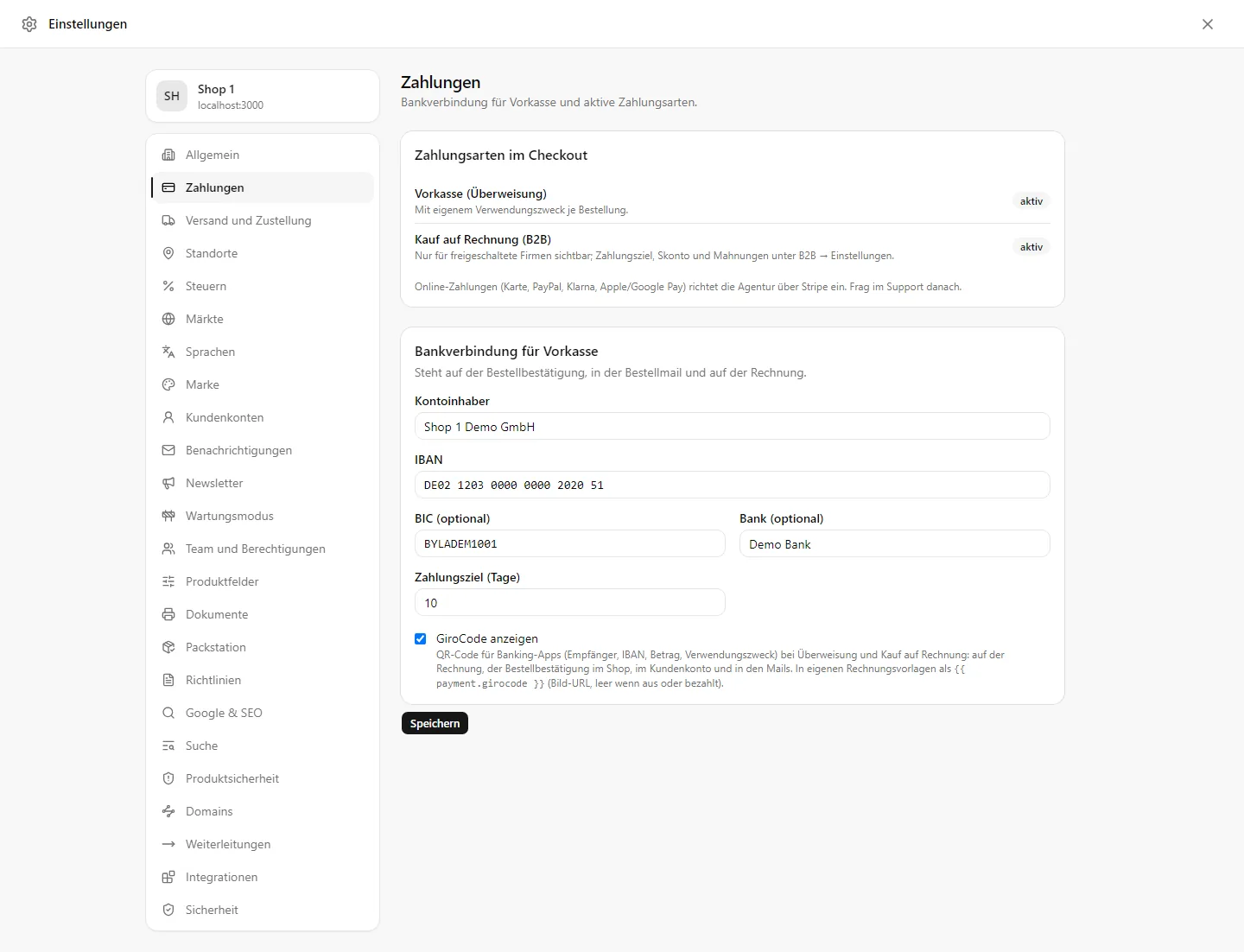
| Zahlungsart | So funktioniert es |
|---|---|
| Vorkasse (Überweisung) | Bankdaten und eigener Verwendungszweck stehen in Bestätigung, Mail und Rechnung – mit GiroCode zum Scannen in der Banking-App. Du verbuchst den Eingang in der Bestellung. |
| Stripe | Karte, Apple Pay, Google Pay, Klarna, SEPA-Lastschrift – mit deinem eigenen Stripe-Konto. Jede Zahlung ist automatisch verbucht. |
| PayPal | Eigene PayPal-Schaltfläche an der Kasse – mit deinem eigenen PayPal-Geschäftskonto. Automatisch verbucht. |
| Kauf auf Rechnung | Nur für freigeschaltete Geschäftskunden (Erweiterung B2B) mit Zahlungsziel, Skonto und Mahnwesen. |
Das Geld aus Stripe und PayPal geht direkt auf dein Konto beim jeweiligen Anbieter; Gebühren rechnet der Anbieter mit dir ab.
#Stripe verbinden
- Bei Stripe ein Konto anlegen (oder anmelden).
- Im Stripe-Dashboard unter Entwickler → API-Schlüssel den veröffentlichbaren Schlüssel (
pk_…) und den geheimen Schlüssel (sk_…) kopieren. - Im Dashboard deines Shops unter Einstellungen → Zahlungen → Online-Zahlungen → Stripe verbinden beide eintragen.
- Wir prüfen die Schlüssel, richten den Webhook bei Stripe automatisch ein und übernehmen alles in deinen Shop. Nach 1–2 Minuten erscheint „Online bezahlen“ an der Kasse.
Welche Methoden Kund:innen sehen (Karte, Klarna, SEPA …), schaltest du im Stripe-Dashboard unter Einstellungen → Zahlungsmethoden ein oder aus.
#PayPal verbinden
- Mit deinem PayPal-Geschäftskonto im PayPal Developer Dashboard anmelden.
- Unter Apps & Credentials eine App anlegen (Typ „Merchant“) und Client-ID und Secret kopieren.
- Im Shop-Dashboard unter Einstellungen → Zahlungen → PayPal verbinden Modus wählen (Sandbox oder Live) und beides eintragen.
- Wir prüfen die Zugangsdaten, richten den Webhook ein und übernehmen alles. Nach 1–2 Minuten erscheint PayPal an der Kasse.
#Erst testen, dann live
Tipp
Verbinde zuerst die Test-Zugangsdaten – so kannst du den ganzen Ablauf ausprobieren, ohne dass echtes Geld fließt. Danach verbindest du einfach die Live-Zugangsdaten; sie ersetzen die Test-Daten.
- Stripe Testmodus (
pk_test_…/sk_test_…): mit der Testkarte4242 4242 4242 4242, einem beliebigen Ablaufdatum in der Zukunft und beliebiger Prüfnummer bezahlen. Weitere Testkarten (abgelehnt, 3-D Secure) findest du in der Stripe-Dokumentation. - PayPal Sandbox: Im Developer Dashboard unter Testing Tools → Sandbox Accounts gibt es ein Test-Käuferkonto (Personal). Mit dessen E-Mail und Passwort im PayPal-Fenster anmelden und bezahlen.
Im Testmodus steht neben dem Anbieter Testmodus – so siehst du jederzeit, ob echte Zahlungen möglich sind.
#Trennen
Trennen entfernt die Zahlungsart aus der Kasse und löscht den Webhook. Bestehende Zahlungen und Erstattungen laufen in deinem Stripe- bzw. PayPal-Konto weiter.
#Bankverbindung für Vorkasse
Trage Kontoinhaber, IBAN und optional BIC und Bank ein, dazu das Zahlungsziel in Tagen. Ist der Betrag nach Ablauf nicht da, kannst du in der Bestellung eine Zahlungserinnerung senden.
Hinweis
Manuelle Bestellungen (z. B. am Telefon) kannst du mit einem Zahlungslink abschließen: Die Kund:in bezahlt dann online mit Karte oder PayPal. Siehe Bestellung anlegen.
Zuletzt aktualisiert am 8. November 2026