Themes
Ein Theme aus dem Theme-Store wählen, Stil festlegen, anwenden – und jederzeit zurück.
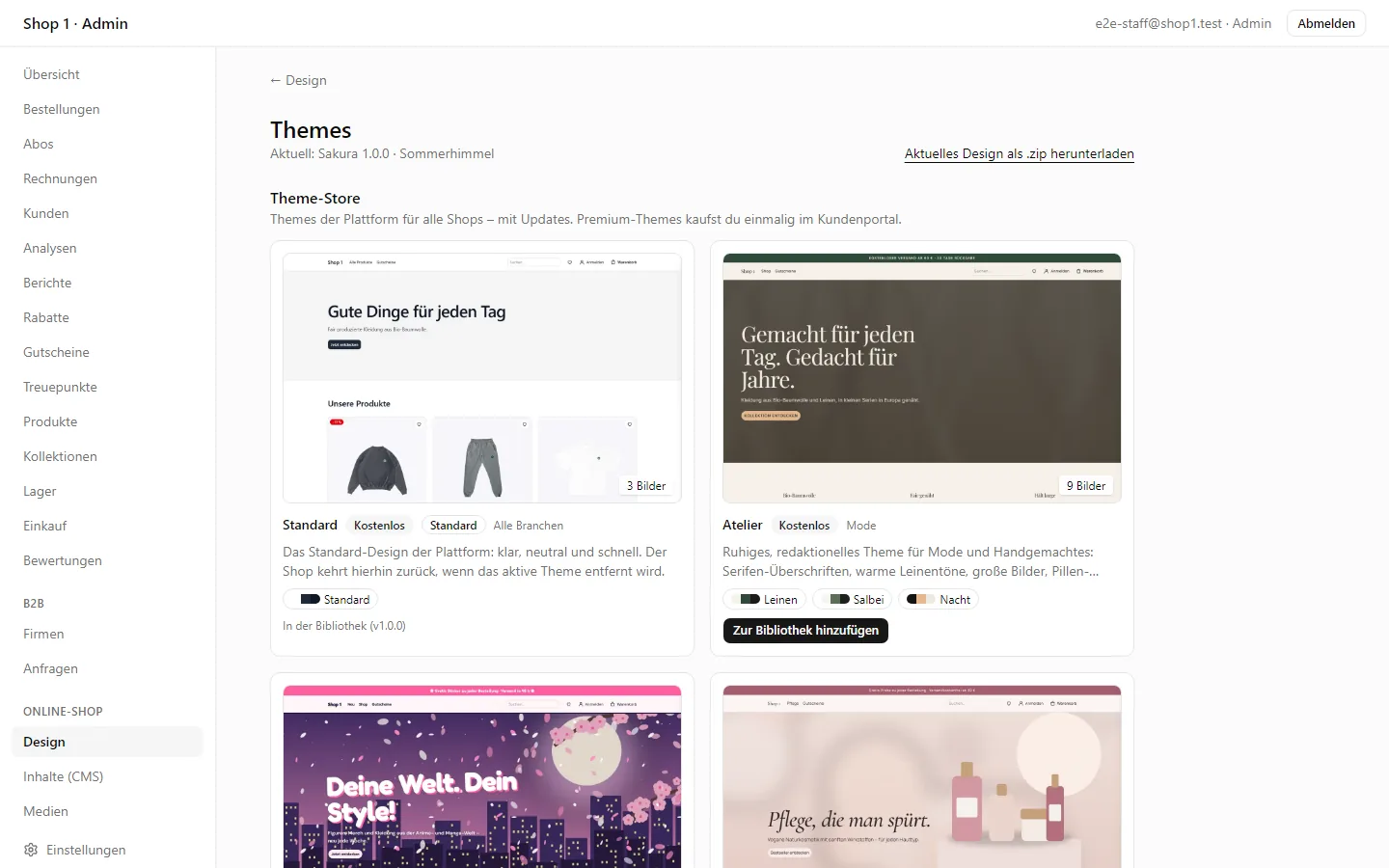
Ein Theme bestimmt das Aussehen deines Shops: Farben, Schriften, Formen, Startseite, Produktseite, Header und Footer. Unter Design → Themes findest du den Theme-Store und deine Bibliothek.
#Ein Theme wählen
- Im Theme-Store auf ein Bild klicken – die Vorschau zeigt Screenshots je Stil (z. B. Leinen, Salbei, Nacht) und eine Beschreibung.
- Zur Bibliothek hinzufügen.
- In der Bibliothek Anwenden, einen Stil wählen und entscheiden, ob auch die Vorlagen (Startseite, Produktseite …) übernommen werden.
- Fertig – das Theme ist sofort live.
Tipp
Vor jedem Anwenden sichert das Dashboard dein aktuelles Design automatisch als „Sicherung vom …“ in der Bibliothek. Gefällt dir das neue Theme nicht, wendest du einfach die Sicherung an.
#Kostenlose und Premium-Themes
Die meisten Themes sind kostenlos. Premium-Themes (mit Preis) kaufst du einmalig für deinen Shop – Kaufen führt ins Kundenportal. Updates sind inklusive. Siehe Themes kaufen.
#Updates
Gibt es eine neue Version eines Themes aus deiner Bibliothek, steht dort Update verfügbar mit den Änderungen. Das Update ersetzt den Bibliothekseintrag; ist das Theme aktiv, nimmst du es mit Anwenden live (mit Sicherung).
#Das Standard-Theme
Standard ist immer in deiner Bibliothek und lässt sich nicht entfernen. Entfernst du das aktive Theme, kehrt der Shop automatisch zu Standard zurück – dein vorheriges Design liegt als Sicherung bereit.
#Eigene Themes
Agenturen und Designer können Themes als .zip-Paket bauen und hochladen. Ebenso kannst du dein aktuelles Design als .zip herunterladen. Das Format ist in der Entwickler-Dokumentation beschrieben.
Zuletzt aktualisiert am 21. Oktober 2026