Gutschein-Designs
Wie die Gutscheinkarte aussieht: Designs wählen, anpassen, eigene Textfelder und Live-Vorschau.
Unter Gutscheine → Designs legst du fest, wie die Gutscheinkarte aussieht – als PDF für die beschenkte Person, als gedruckte Karte und auf der Seite zum Auspacken.
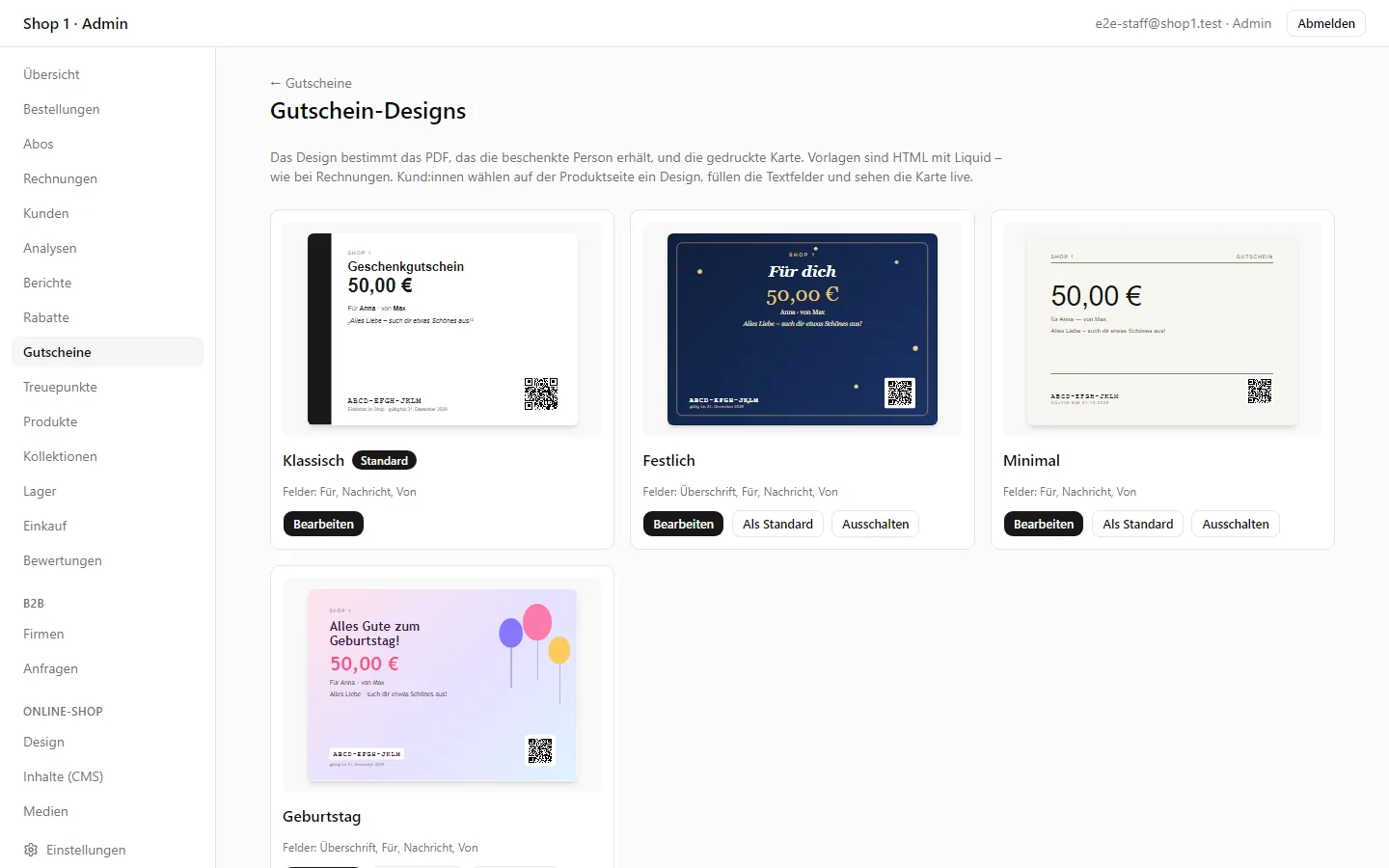
#Mitgelieferte Designs
Klassisch, Festlich, Minimal und Geburtstag – alle im Format A6 (148 × 105 mm) mit QR-Code zum Einlösen. Sie übernehmen Shopname, Logo und Farben aus Einstellungen → Marke.
- Als Standard: Dieses Design ist vorausgewählt.
- Ausschalten: Das Design wird nicht mehr angeboten (bereits verkaufte Karten behalten es).
- Bearbeiten: öffnet den Design-Editor.
#Design-Editor
Links die Vorlage (HTML mit Platzhaltern), in der Mitte die Karte live, rechts die Textfelder:
- Jedes Feld hat eine Beschriftung (z. B. „Überschrift“), eine Kennung (
headline), eine maximale Länge und optional einen Vorgabetext. - Unter der Vorschau probierst du Texte aus.
- Test-PDF zeigt das echte PDF.
- Original setzt ein mitgeliefertes Design zurück.
Ein neues Design legst du als Kopie eines vorhandenen an (z. B. „Muttertag“ aus „Festlich“), passt es an und schaltest es ein.
#Geschenkkarten Pro
| Ohne Erweiterung | Mit Geschenkkarten Pro | |
|---|---|---|
| Designs im Shop | nur das Standard-Design | alle eingeschalteten Designs zur Auswahl |
| Textfelder | Für, Von, Nachricht | zusätzlich eigene Felder je Design |
| Vorschau auf der Produktseite | – | Live-Vorschau beim Tippen |
| Eigene Vorlagen fürs PDF | ✓ | ✓ |
Geschenkkarten Pro ist im Tarif Business enthalten und sonst als Erweiterung buchbar (Kundenportal → Erweiterungen).
#Freier Betrag
Im Gutscheinprodukt stellst du unter Freier Betrag ein Minimum und Maximum ein. Kund:innen können dann zusätzlich zu den festen Werten einen eigenen Betrag eintippen.
Tipp
Probiere ein neues Design vor dem Einschalten mit Test-PDF aus – so siehst du genau, was gedruckt wird.
Zuletzt aktualisiert am 21. Oktober 2026