Der visuelle Editor
Sections und Blöcke anordnen, Texte direkt bearbeiten, Farbschemata wählen und veröffentlichen.
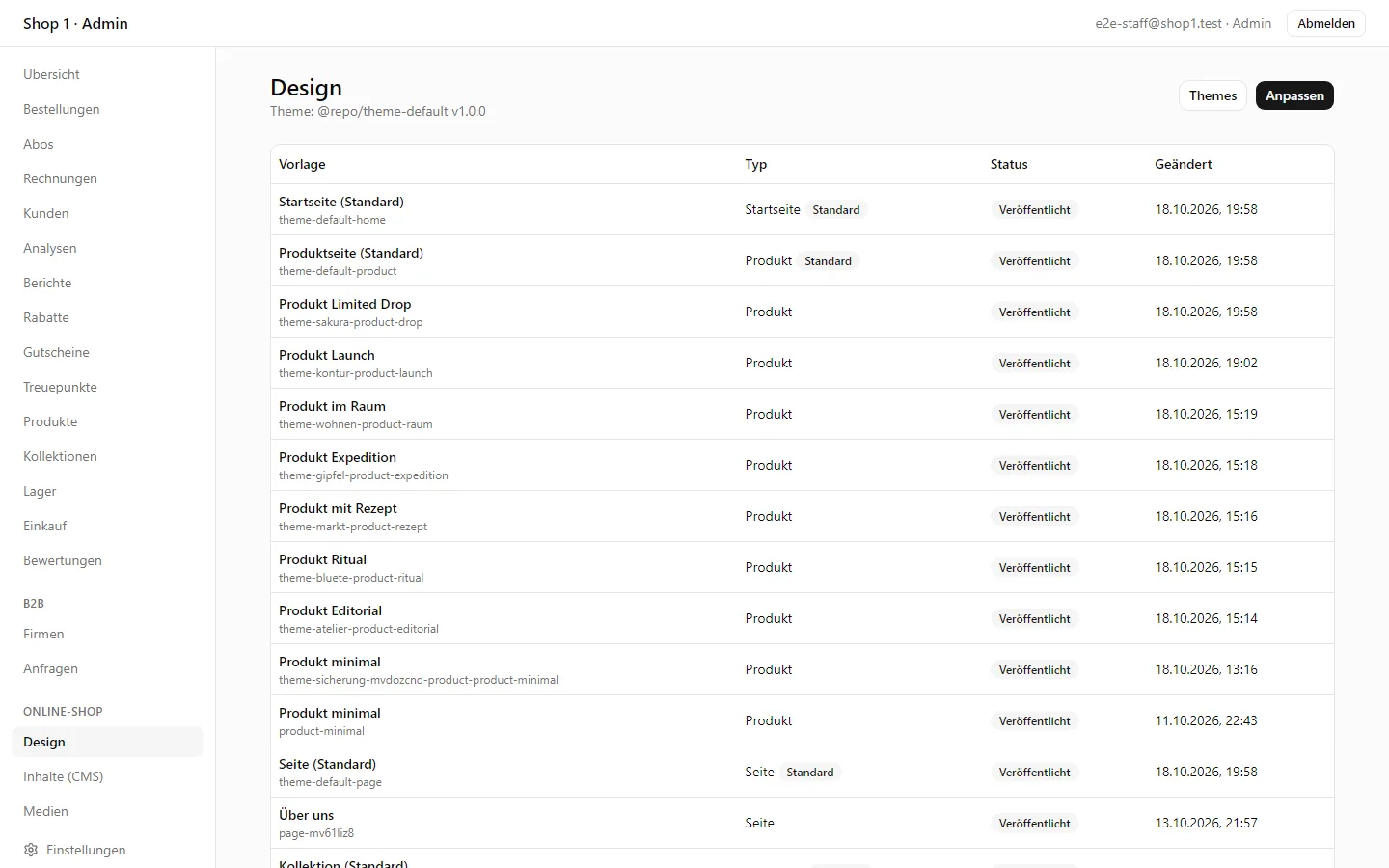
Unter Design siehst du alle Vorlagen deines Shops – Startseite, Produktseite, Kollektionsseite, Seiten, Header und Footer. Bearbeiten öffnet den visuellen Editor mit Live-Vorschau.
#Aufbau
- Links: die Sections der Seite (z. B. Hero, Bild mit Text, Produktraster, FAQ). Ziehen zum Sortieren, Auge-Symbol zum Ausblenden, Section hinzufügen für neue.
- Mitte: die Vorschau. Texte kannst du direkt darin anklicken und ändern.
- Rechts: die Einstellungen der gewählten Section oder des Blocks.
#Sections und Blöcke
Eine Section ist ein Abschnitt über die ganze Breite. Viele Sections enthalten Blöcke – z. B. einzelne Fragen in der FAQ oder Spalten in „Mehrere Spalten“. Verfügbar sind u. a.:
Hero · Bildbanner · Bild mit Text · Mehrere Spalten · Feature-Liste · Kollektionsliste · Hervorgehobenes Produkt · Produktraster · Galerie · Logos · Kundenstimmen · FAQ · Countdown · Video · Newsletter · Text · Abstand · Ankündigungsleiste
#Farbschemata
Jede Section wählt eines von fünf Farbschemata (Standard, Gedämpft, Primärfarbe, Akzent, Kontrast). Die Farben der Schemata stellst du in den Theme-Einstellungen ein – dort auch Schriften, Ecken, Seitenbreite, Abstände, Buttons, Überschriften, Produktkarten und Bildformat.
#Alternative Vorlagen
Für besondere Produkte oder Kollektionen legst du eine eigene Vorlage an (z. B. „Produkt Editorial“) und ordnest sie im Produkt zu. Alle anderen nutzen die Standardvorlage.
#Speichern und Veröffentlichen
Änderungen werden als Entwurf gespeichert. Veröffentlichen nimmt sie live. Jede veröffentlichte Fassung bleibt als Version erhalten und lässt sich wiederherstellen.
Zuletzt aktualisiert am 21. Oktober 2026